PDF編集
PDF・画像変換
PDFをJPG・PNGに変換したり、画像をPDFや別の画像形式で保存できます。
ファイルを追加
ファイルをここにドロップ
または
PDFは1ファイル、画像は複数選択できます
対応入力:PDF / JPG / PNG / WebP。HEIC・HEIFには対応していません。
ファイルを確認
変換形式を選択
変換して保存
ツールを読み込んでいます。
変換が完了しました
PDF・画像変換とは
PDFの各ページをJPG・PNGとして保存したり、JPG・PNG・WebPを1つのPDFにまとめます。画像同士のJPG・PNG変換もできます。元のファイルは変更しません。
使い方
1. ファイルを追加
PDF・画像ファイルを追加します。PDFは1ファイル、JPG・PNG・WebPは複数選択できます。

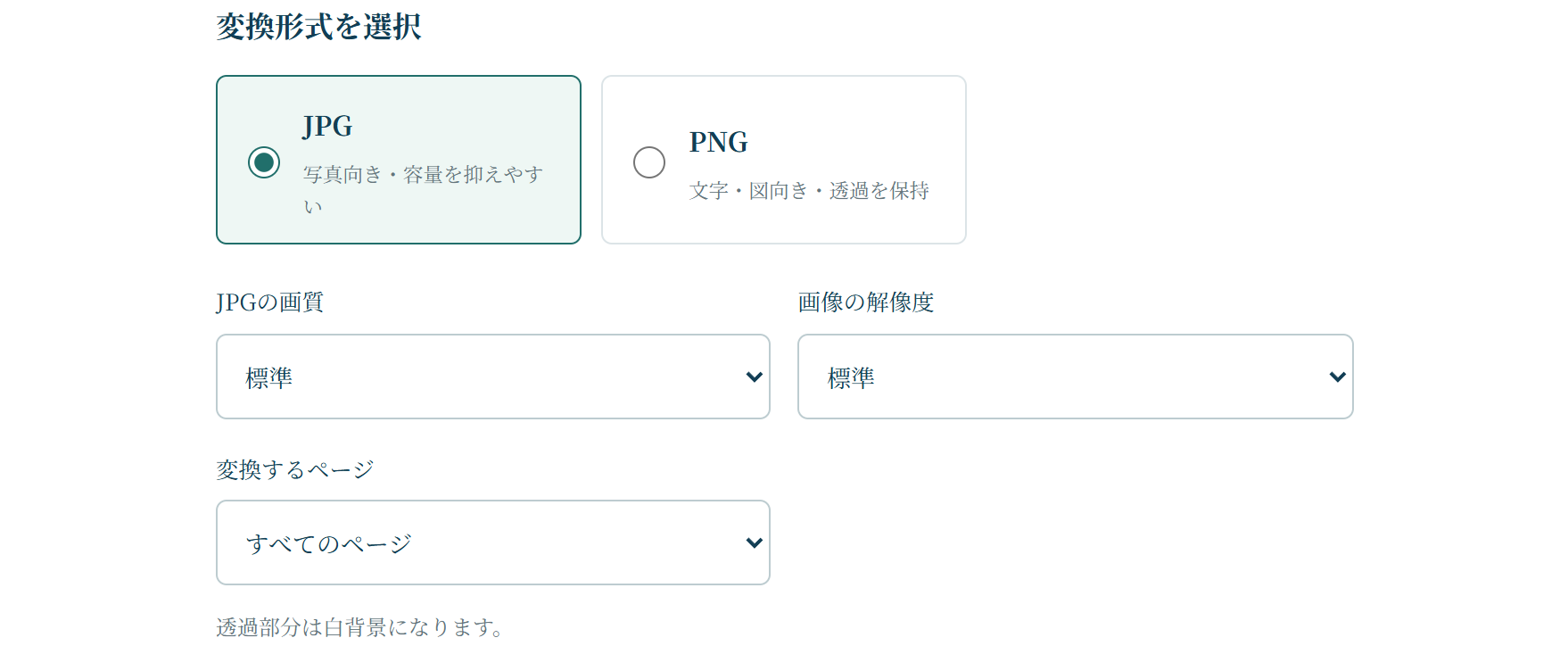
2. 変換形式を選択
ファイルに応じて選べる形式が変わります。PDFから画像にする場合は、JPG・PNGから選択します。
3. 変換して保存
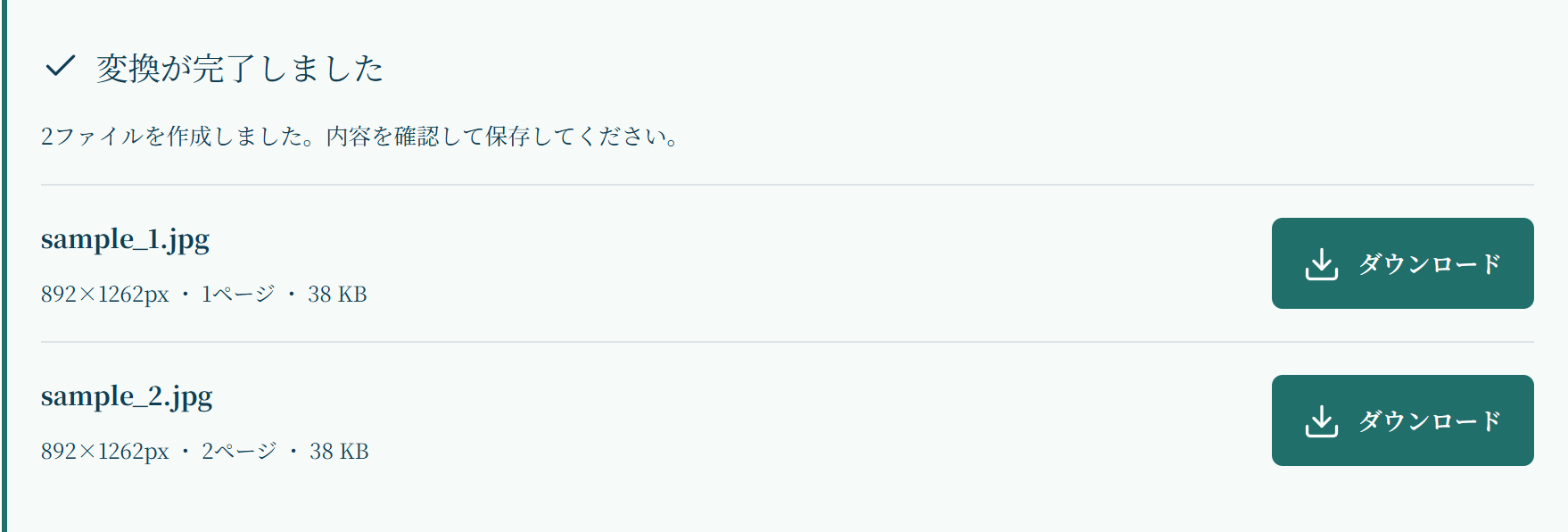
「変換する」を押し、完了したら各ファイルの「ダウンロード」から個別に保存します。


ファイルの取り扱い
選択したファイルはブラウザ内で処理し、外部サーバーへ送信しません。履歴やクラウドへ保存しません。削除・ファイルの変更・ページ終了時に作業データを解放します。ダウンロードしたファイルは端末に残ります。
利用時の注意
- HEIC・HEIF、GIF、アニメーションWebP・PNG、パスワード保護・暗号化PDFには対応していません。
- 入力上限は合計100MB・画像30枚・画像1枚4000万画素です。PDFの画像化は1ページ1600万画素・長辺8192px以内に調整します。端末によっては上限内でも処理できない場合があります。
- JPGへの変換と画像のPDF化では、透過部分を白背景にします。
- EXIFなどのメタデータ、HDR、色空間の完全保持は保証しません。PDFを画像化すると、文字検索・署名・フォーム等の情報は画像になります。
- 生成ファイルは内容・向き・色を確認してから使用してください。信頼できるファイルを選択してください。
広告エリア広告はまだ配信していません