実物を見て、書く場所と準備するものを知る
履歴書では、連絡先、学歴・職歴、免許・資格などを確認しやすく示します。職務経歴書は、担当業務や経験を詳しく伝える書類です。同じ内容を両方に詰め込まず、基本情報と仕事の説明を分けます。
応募先が様式や提出方法を指定している場合は、その案内を優先します。下の見本は、厚生労働省様式を基にしたハタラコネクトの履歴書作成ツールで、実際に生成したPDFです。
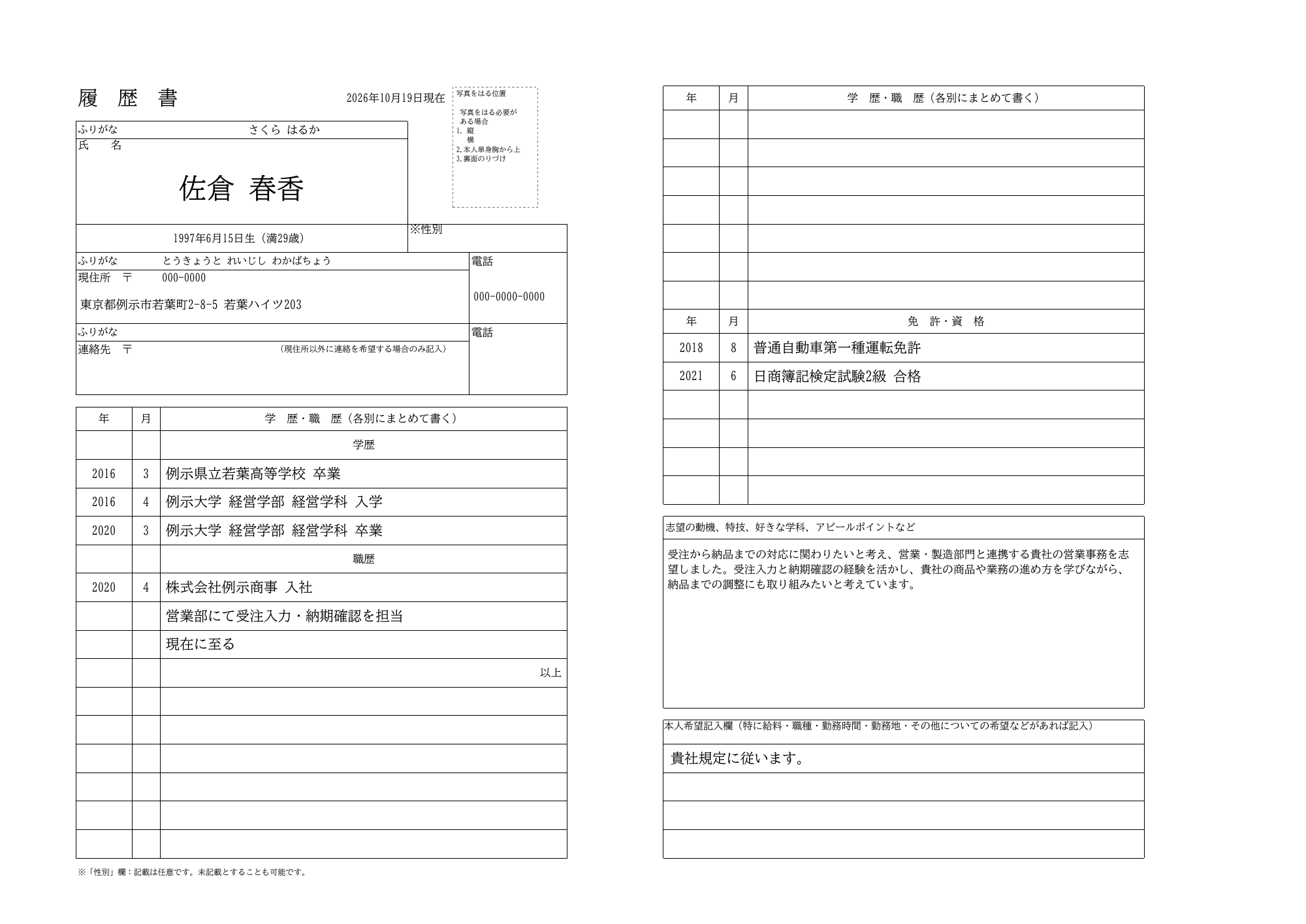
記入例の実PDFを開く(約3.2MB・別タブ)。全体像はこの画像で、細かな内容は下の拡大表示と記入例で確認できます。
入力前に、年月と正式名称をそろえる
学校・会社の正式名称と在籍年月、連絡先、免許・資格の取得年月を手元の書類で確認します。思い出せない日付を推測で埋めず、職務経歴書や応募フォームとも照合してください。求人票、提出形式、期限の案内も一緒に用意します。
基本情報を入力すると、左上の欄に入る
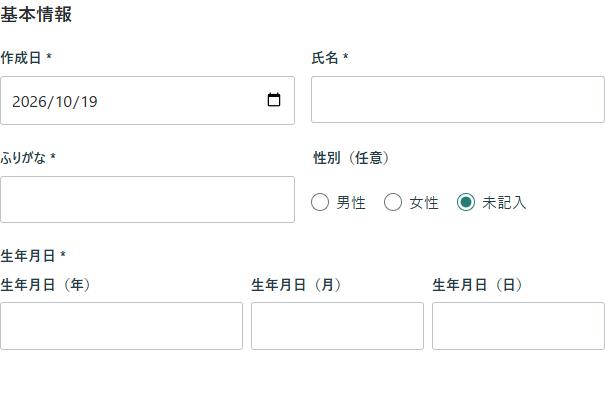
作成画面では、基本情報→現住所・別連絡先→写真→学歴・職歴→資格→志望動機など・本人希望の順に入力欄があります。入力状況のナビから、必要な欄へ移動できます。
| 項目 | この見本 | 確認すること |
|---|---|---|
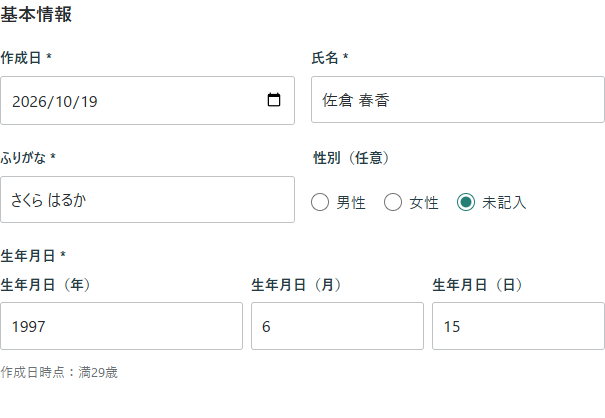
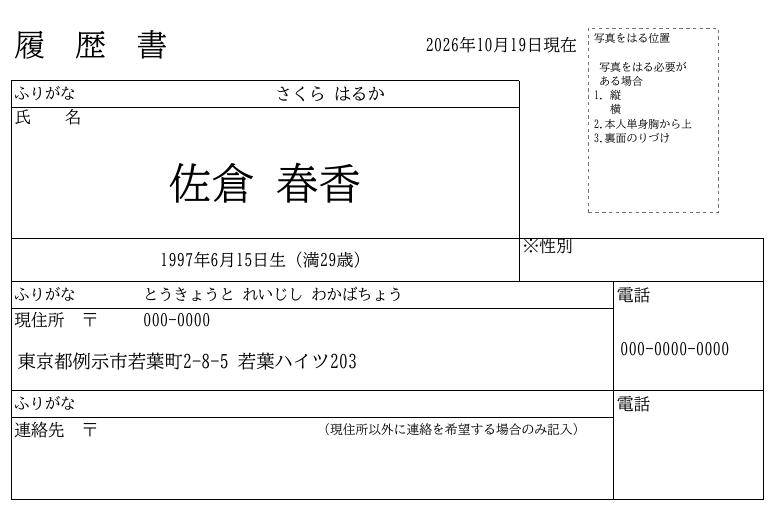
| 氏名・ふりがな | 佐倉 春香 さくら はるか | 正式な表記と読み。ふりがな欄にはひらがなを入力する。 |
| 作成日・生年月日 | 2026年10月19日現在 1997年6月15日生・満29歳 | 初期表示の日付をそのまま信じず、提出する時点の案内と照合する。満年齢は作成日を基準に自動計算される。 |
| 性別 | 未記入 | 厚生労働省様式例では任意記載。現在のツールは「男性」「女性」「未記入」から選択する。様式例の説明(PDF) ↗ |
住所・電話・別の連絡先
郵便番号の補完後も、都道府県・市区町村・町域を確認し、「番地・建物名」を追加します。見本の住所は「東京都例示市若葉町2-8-5 若葉ハイツ203」、電話は「000-0000-0000」という安全な例示値です。自分の作成時は、実際に連絡の取れる情報へ置き換えます。
現住所以外で連絡を受けたいときだけ「現住所以外の連絡先を指定する」を使います。同じ住所なら、見本のように指定せず進められます。現在の様式・ツールにメール専用欄はありません。メールの提出指定がある場合は、応募フォームなど指定された方法で伝えてください。
写真は左上の枠へ。必要かどうかは応募先の案内で確認
写真はJPG・PNGを選択し、位置と大きさを調整できます。顔や頭部が不自然に切れていないか、本人と分かる写りかをプレビューで確認してください。現在の選択上限は10MB・2000万画素です。服装・背景・撮影時期等に指定があれば、その案内を優先します。
ツールでは写真を添付せず出力することもできますが、応募先が不要としているという意味ではありません。見本の写真枠は未添付時の表示です。
学歴・職歴は、年月と内容を一行ずつ入れる
このツールの年は西暦4桁で入力します。一般的な書類の年月も、西暦・和暦を混在させないようにします。和暦指定の書類が必要な場合は、指定様式や提出方法を先に確認してください。
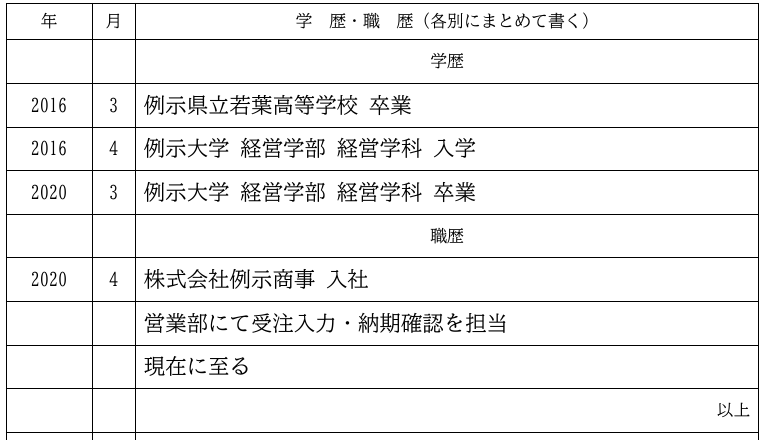
| 年 | 月 | 内容 |
|---|---|---|
| 2016 | 3 | 例示県立若葉高等学校 卒業 |
| 2016 | 4 | 例示大学 経営学部 経営学科 入学 |
| 2020 | 3 | 例示大学 経営学部 経営学科 卒業 |
どこから書くかは応募先の指定を先に確認します。この見本は高校卒業以降です。学校名は省略せず、大学は学部・学科も含めます。高校入学など、ほかの行が必要なら追加してください。
「標準的な学歴を入力」は、生年月日と高校・大学名から高校卒業・大学入学・大学卒業の3行を追加する補助です。高校3年・大学4年の一般的な進学時期を前提にするため、留年・浪人・編入など実際の経歴に合わせて年月・内容を直します。
| 年 | 月 | 内容 |
|---|---|---|
| 2020 | 4 | 株式会社例示商事 入社 |
| — | — | 営業部にて受注入力・納期確認を担当 |
| — | — | 現在に至る |
表の「—」は年月が空欄であることを表します。入力欄に記号を入れる必要はありません。PDFの「学歴」「職歴」の見出しと末尾の「以上」は自動で付きます。
- 在職中と、退職済みで変える行
- 在職中なら、見本のように年月を空欄にした「現在に至る」を置く方法があります。退職済みなら、実際の退職年月と退職の内容を記載します。まだ決まっていない退職日を、確定済みの経歴として書かないでください。
- 複数社ある場合
- 会社ごとに入社・退職の年月が追えるように並べ、現在の勤務先だけ在職中の表記にします。たとえば「2018年4月 株式会社例示販売 入社」「2020年3月 一身上の都合により退職」「2020年4月 株式会社例示商事 入社」のように区切ります。見本とは別のケースです。
- 行が足りない場合
- 学歴・職歴は合計22行で、両方を書くと見出し2行と「以上」1行も使います。詳しい担当業務は職務経歴書へ分け、年月や会社名を省略して押し込まないようにします。収まらなければ応募先の指定に合う別様式を検討します。
免許・資格は、取得年月と名称を確認する
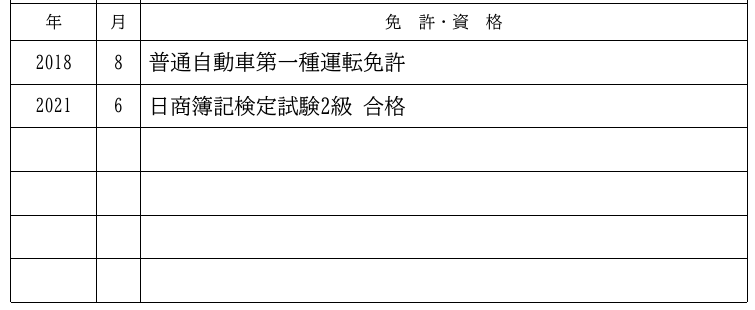
- 見本は「2018年8月 普通自動車第一種運転免許」「2021年6月 日商簿記検定試験2級 合格」。学歴・職歴の年月と同じく、西暦でそろえています。
- 「よく使う資格を追加」から名称を選んだ後も、取得年月は自分で入力します。名称は編集できるので、証書などと照合してください。
- 欄は6行です。応募職種との関係を見ながら、取得済みのものを選びます。少ないからと無関係な資格や未取得の資格で埋める必要はありません。
- 資格がない場合は、年月を空欄にして「なし」とする書き方もあります。学習中のことを伝えるなら、取得済みと誤解されない表現にし、取得年月を作らないでください。
志望動機と本人希望は、欄の役割を分ける
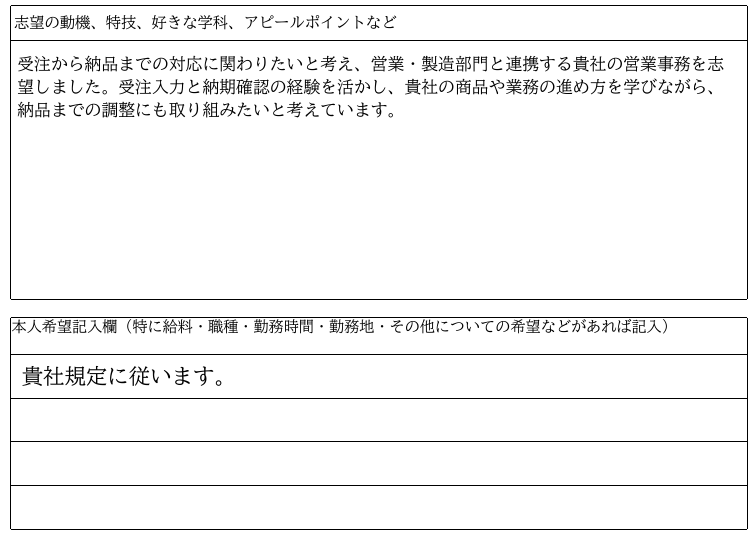
志望動機:理由・経験・取り組みたいことを短く
見本は、営業事務を選んだ理由、受注入力・納期確認の経験、納品までの調整にも取り組みたいことを短い3文にしています。ここで職務経歴書の詳細を繰り返す必要はありません。文字数に一律の正解はなく、応募先の指定と欄の大きさに合わせて整理します。
定型文の補助はありますが、そのままなら応募先との接点が伝わるとは限りません。自分の材料から文章にする方法は志望動機の考え方で確認できます。書類と面接で、経験の事実が食い違わないようにします。
本人希望:確認が必要な条件は消さない
見本の「貴社規定に従います。」は、ツールの定型文補助で入力したものです。必ずこの文章を書くルールではありません。給料・職種・勤務時間・勤務地等について、入社にあたり確認が必要な条件があれば、具体的に記載し、面接での確認事項ともそろえます。
希望があるのに定型文で消してしまわず、入力後に内容を読み返してください。条件をどう確認するかは面接準備で扱っています。
入力画面ではなく、提出するPDFを確認する
プレビューの「全体」「左面」「右面」で配置を確認し、必要なら拡大します。PDF作成後はダウンロードしたファイル自体を開き、次の点を点検してください。
- 本人情報と連絡先:氏名・読み・生年月日・日付・住所・電話に誤りがなく、実際に連絡を受けられるか。
- 経歴と資格:年月・正式名称・在職状況が正しく、職務経歴書や応募フォームと一致するか。
- 応募先との整合:別の応募先名や古い志望動機が残っていないか。本人希望が意図と合っているか。
- PDFの見え方:文字切れ、写真の位置、意図しない空欄がないか。必要な写真を添付したか。
- 提出指定:様式、ファイル形式・名前・容量、提出期限を守っているか。自分の控えを残したか。
この見本はA3横の1ページPDFです。応募先の用紙サイズや提出形式の指定に合うか確認し、ツールで出力できたことだけをもって提出準備完了としないでください。
参考・出典
確認日:2026年10月19日。様式・性別の任意記載・各欄の位置は公的資料で確認しています。記入例と整理方法はハタラコネクトの編集例であり、公的機関が指定する唯一の書き方ではありません。ツール仕様は今回の実操作で確認しました。